
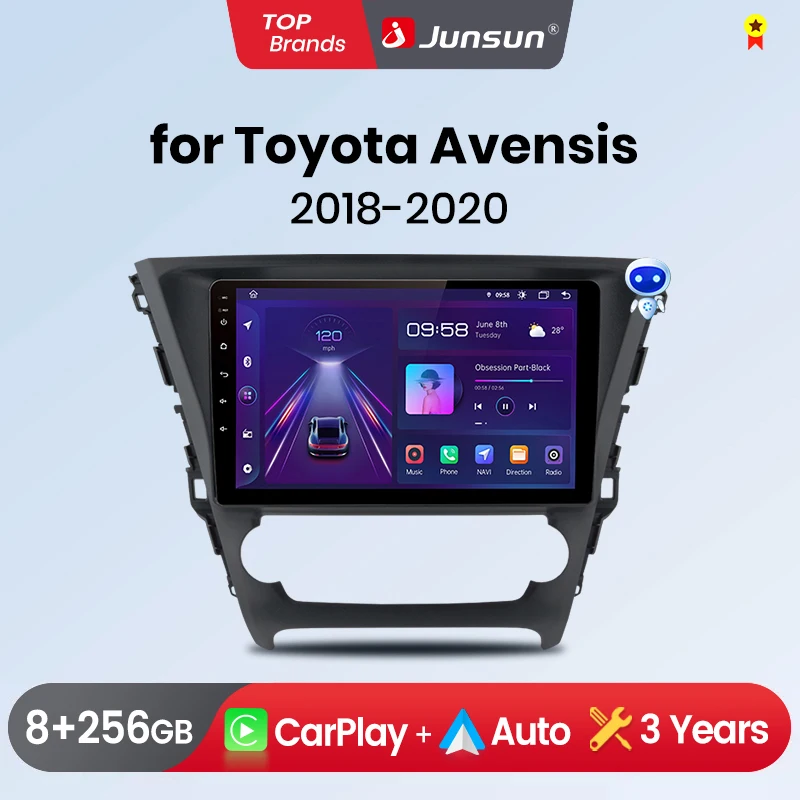
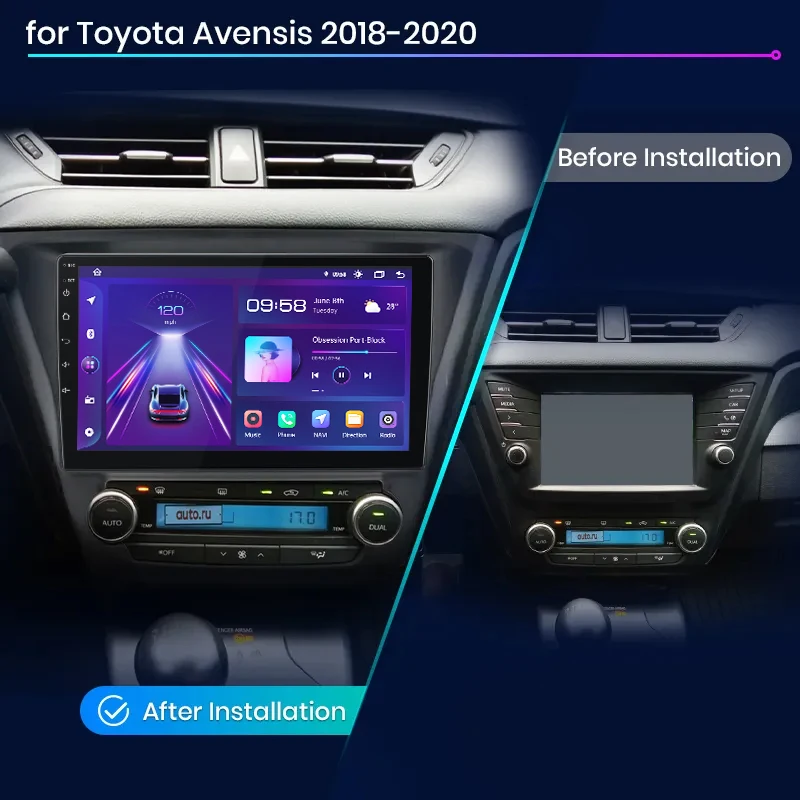
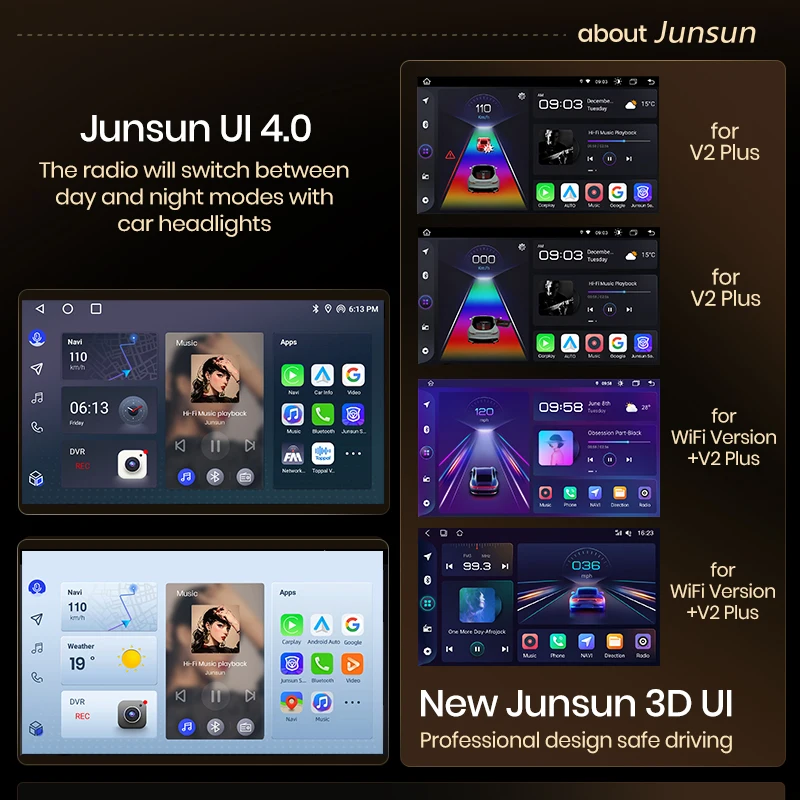
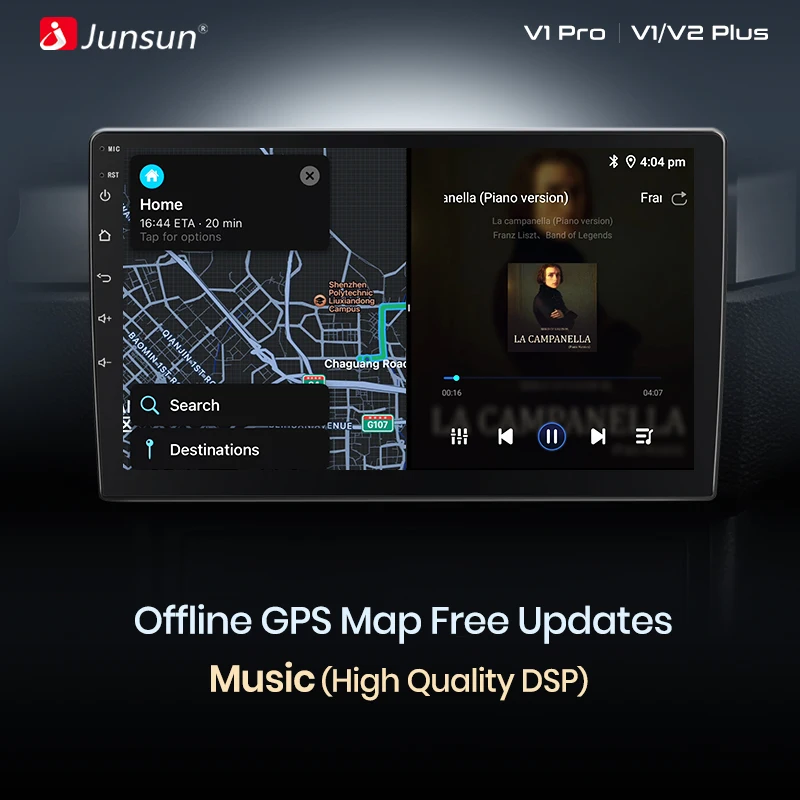
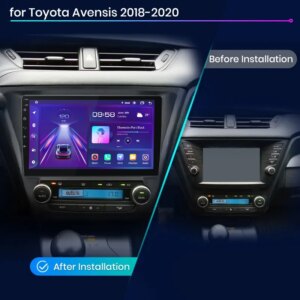

Android Autoradio für Toyota Avensis 2014-2018 GPS Multimedia 8Core Carplay
222,99 € – 612,99 €
inkl. MwSt. zzgl. Versandkosten
Android Autoradio für Toyota Avensis 2014-2018 GPS Multimedia 8Core Carplay
Lieferzeit: 3-6 Werktage
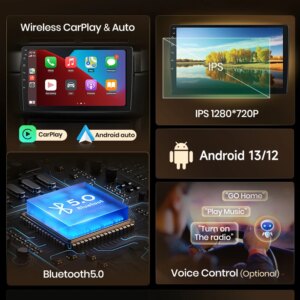
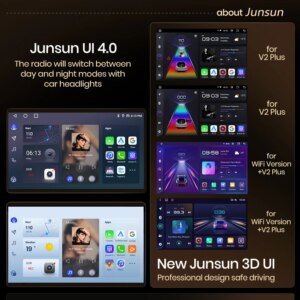
Android Multimedia Autoradio – Modern, Leistungsstark & Vielseitig
Erleben Sie modernes Infotainment für Ihr Fahrzeug! Mit unserem hochwertigen Android Multimedia Autoradio bringen Sie Navigation, Unterhaltung und Konnektivität auf ein neues Level.
Unsere Geräte werden stets mit der neuesten Android-Version ausgeliefert und sind somit technisch auf dem aktuellsten Stand.
Vor dem Versand wird jedes Produkt sorgfältig optimiert und individuell programmiert, um Ihnen die bestmögliche Leistung und ein hervorragendes Preis-Leistungs-Verhältnis zu garantieren.
Link Reifendrucksensor: USB Reifendruck Überwachung Alarmsystem tpms mit 4 internen sensoren für auto dvd player navigation autozubehör – Car-Hifi Braunau
Link DAB: DAB Antenne mit USB-Adapter für Autoradio Android GPS-Signal für DVD-Autozubehör – Car-Hifi Braunau

FAQ
1.Wie verbinde ich die Ansichtkamera?
„1) Das rote Kabel 2 ist mit der Rückfahrscheinwerfer „+“ verbunden.“
2) Das schwarze Kabel 1 ist mit dem „GND“ verbunden
3) Das umgekehrte Erkennungskabel 4 (braune Farbe) ist mit dem roten Kabel 3 verbunden, das sich vom Videoausgangskabel verlängert. Bitte folgen Sie dem Bild unten, um eine Verbindung herzustellen.
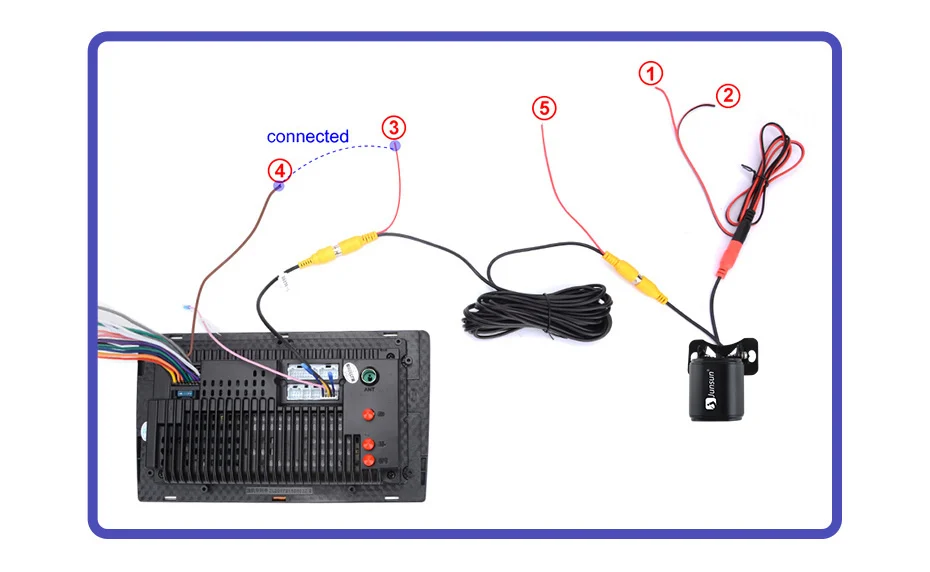
Wenn der Bildschirm nach der V1 PLUS/V2 PLUS-Verbindung völlig normal angezeigt wird, geben Sie bitte die Werkseinstellungen ein, um das Kameraformat und die Einstellung anzupassen – Fahrzeuginformationen – Informationen zum Gerät – 8878, Blackcar-Setup – Ändern Sie die CamType/CamFormat, um sie an das Kameraformat anzupassen;
2.Wie stelle ich die Lenkradsteuerung ein?
Bevor Sie mit dem Setup beginnen, bestätigen Sie bitte, dass die MANBUS-Box und das serielle 8PIN-Kabel mit der Multimedia verbunden sind!!!
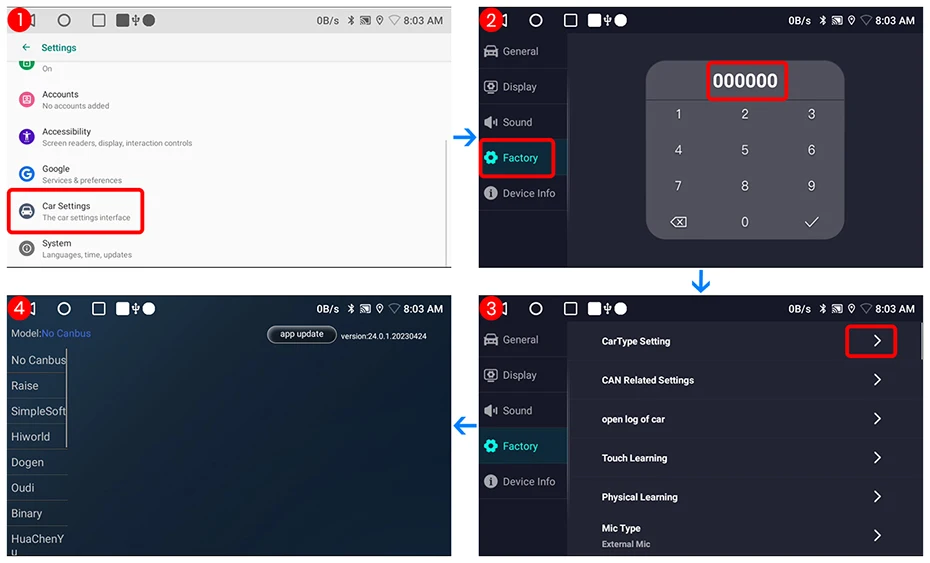
1) Das Produkt enthält Canbus. Wenn Sie V1/V1.C/V1 Pro/V1 Pro.C/V1 Plus kaufen, sehen Sie sich bitte das Bild an, um es einzustellen und ein einfaches, weiches Automodell auszuwählen
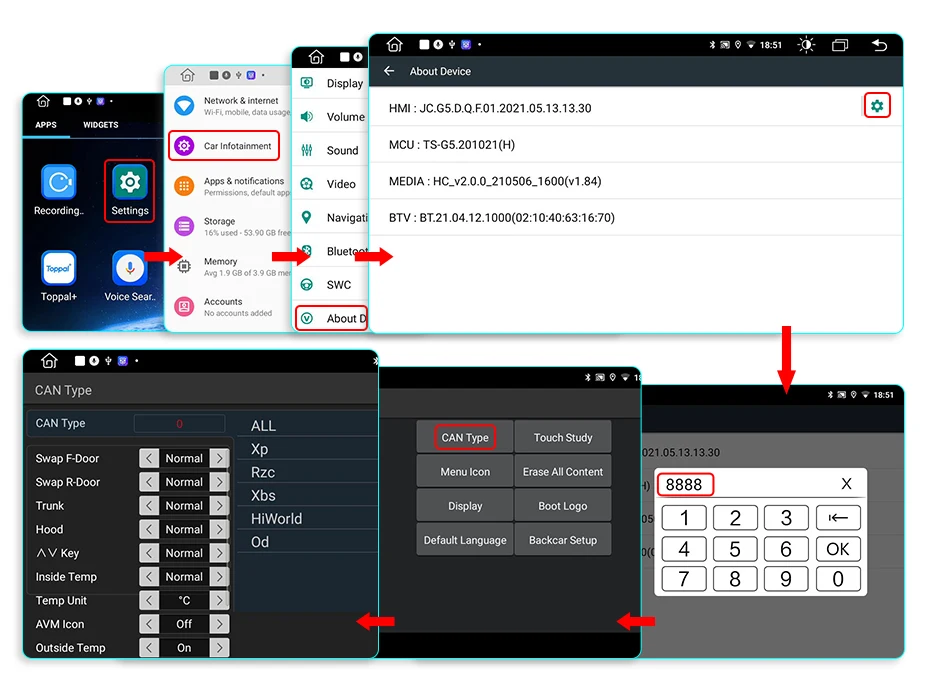
2) Das Produkt enthält Canbus. Wenn Sie V1 Plus/V2 Plus 3D kaufen, tun Sie bitte das Bild, um das CANbus-Set aufzurufen, wählen Sie 3 aus und speichern Sie es
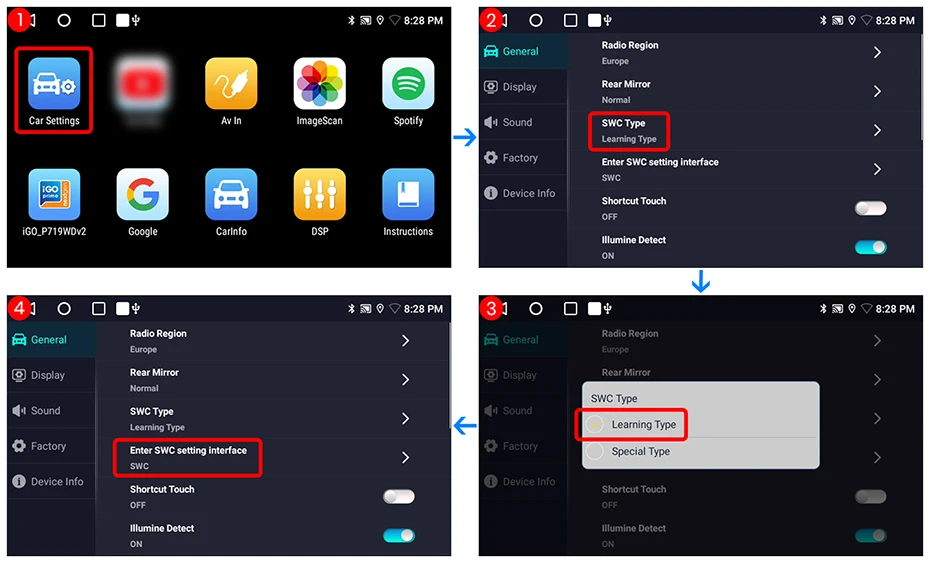
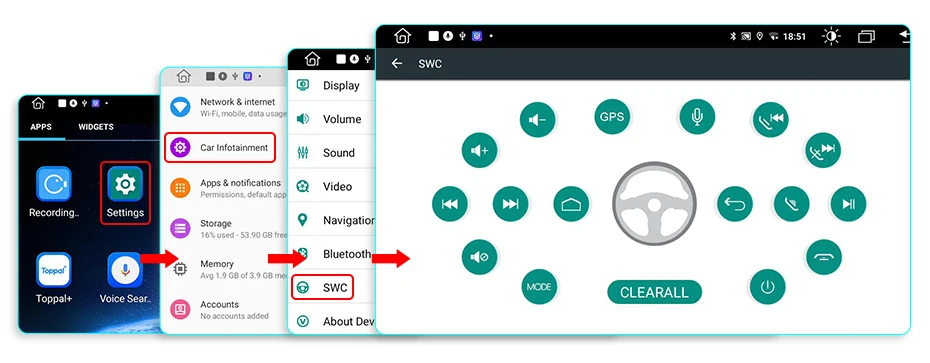
3) Wenn es nach Abschluss der Einstellungen immer noch nicht verfügbar ist, sehen Sie sich bitte die folgende Abbildung an, um das Erlernen der Lenkradtasten abzuschließen
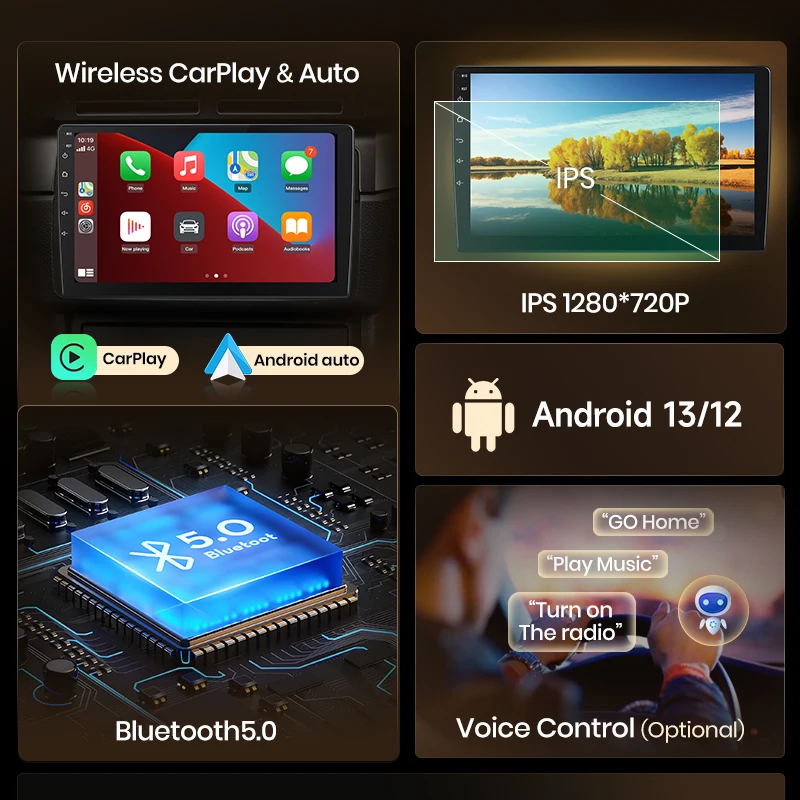
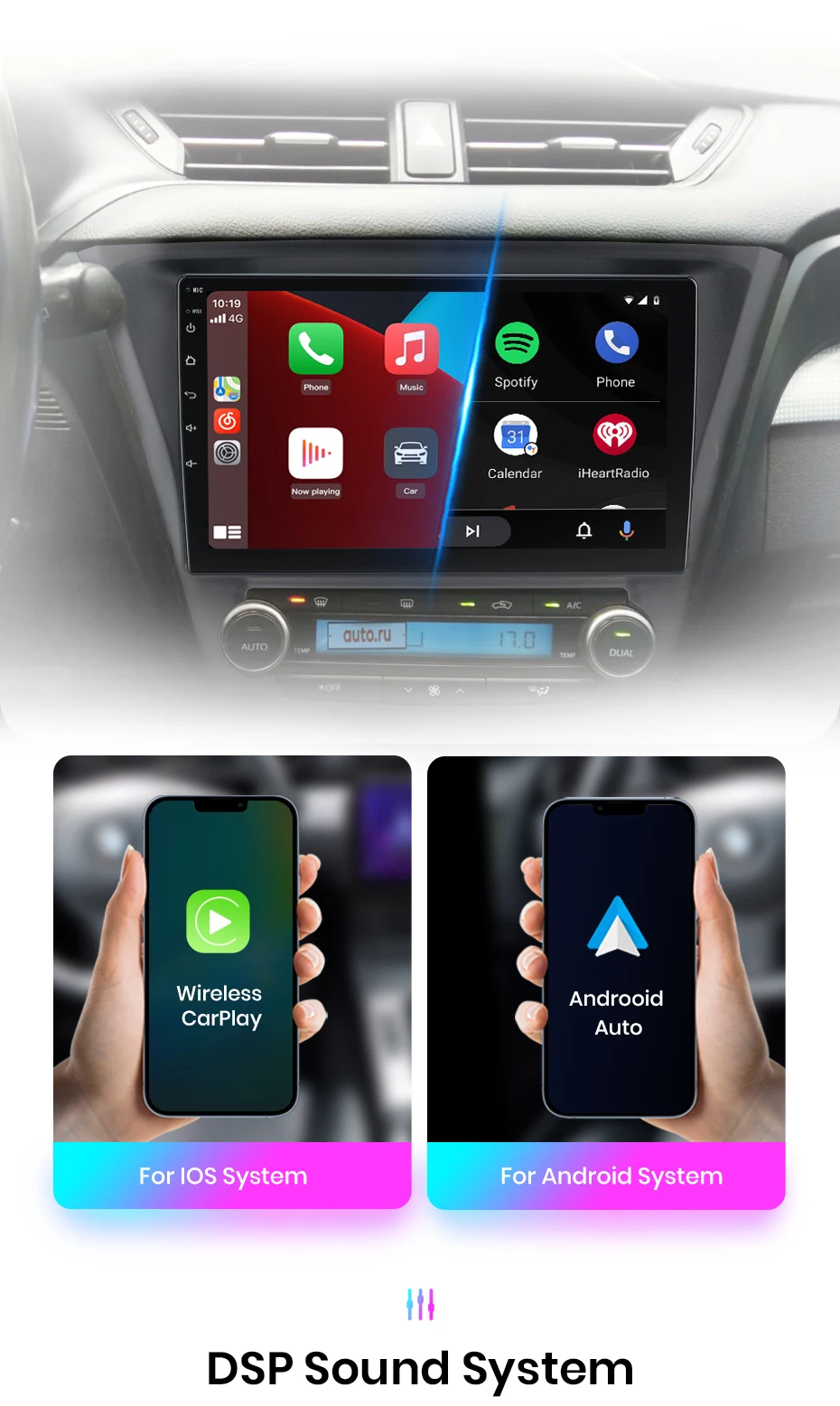
3.Wie verbinde ich drahtlose Carplay und Android Auto?
Für die erste Verbindung müssen Sie das Bluetooth des Telefons einschalten, um mit dem Bluetooth des Autos zu übersehen.
Nach erfolgreicher Kopplung springt das Autoradio automatisch zur Zlink- oder AutoLink-Schnittstelle
„Zu diesem Zeitpunkt gibt das Telefon eine auffordernde Nachricht an: „Verwenden Sie CarPlay mit Zlink oder AutoLink“
Schalten Sie dann das WLAN des Mobiltelefons ein und das CarPlay wird verbunden
4.Wie verbinde ich kabelgebundene Carplay und Android Auto?
„Bitte verwenden Sie Ihr Original-Datenkabel, um das Telefon mit dem 4-PIN-USB-Kabel zu verbinden, und schalten Sie dann die Carplay/Android Auto-Funktion Ihres Telefons und das Symbol „AutoLink“ oder „ZLink5“ auf dem Gerät ein, um eine Verbindung herzustellen.“
5.Wie ändere ich das Boot-Logo?
Aufgrund des Urheberrechts kann das Logo nicht angezeigt werden. Bei Bedarf wenden Sie sich bitte an den Kundendienst, um Methoden zum Ändern des Logos zu erhalten.
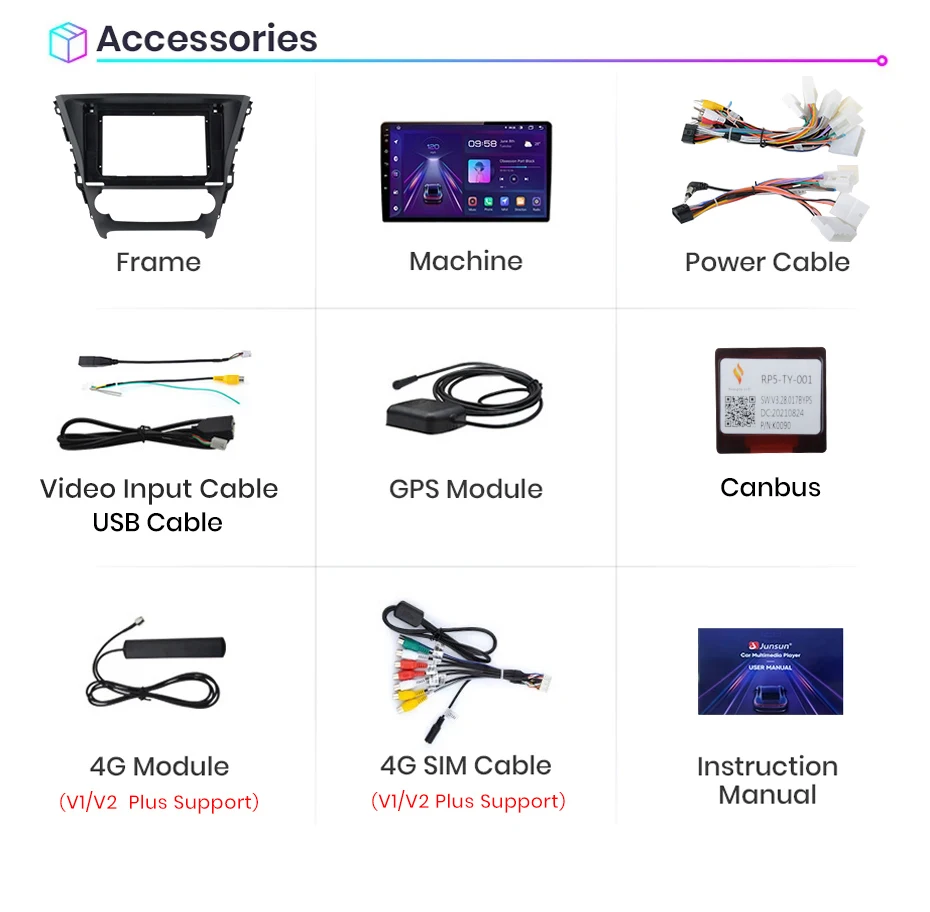
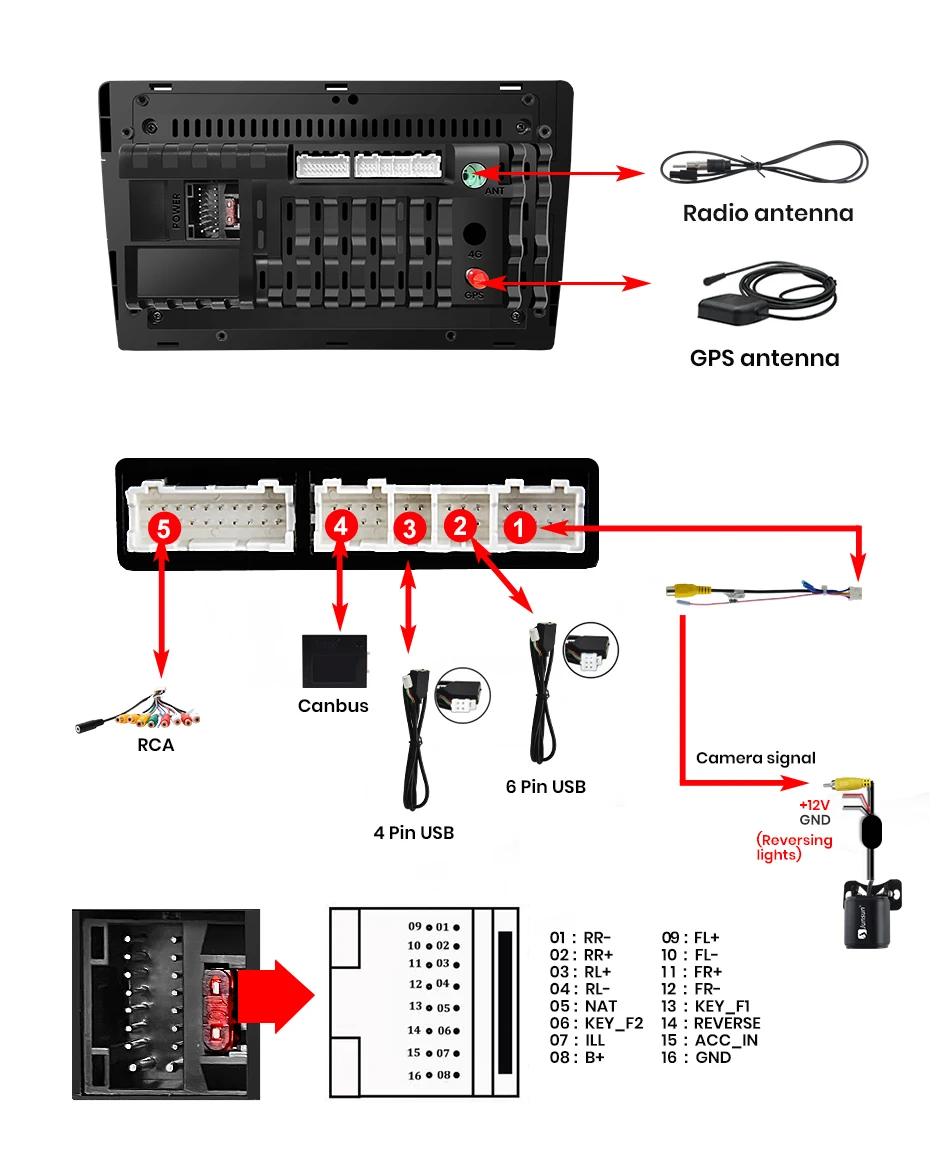
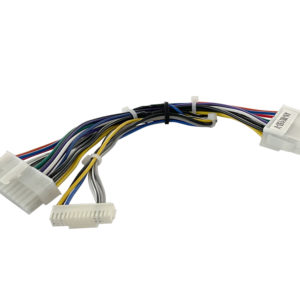
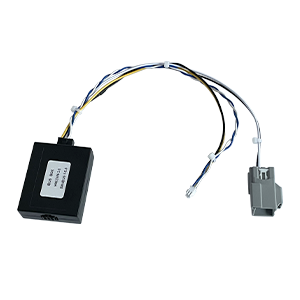
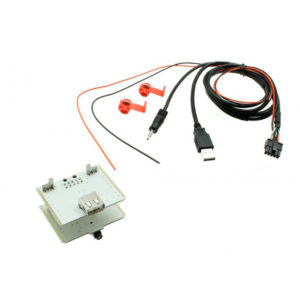
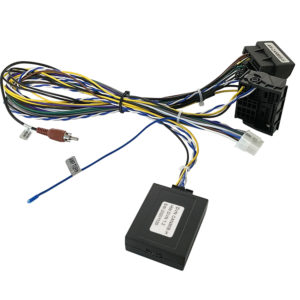
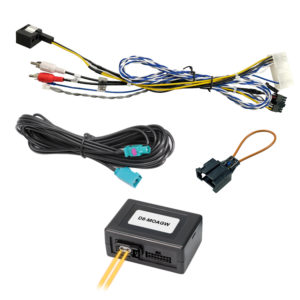
6. Dies ist das Kabelverleihungsdiagramm als Referenz
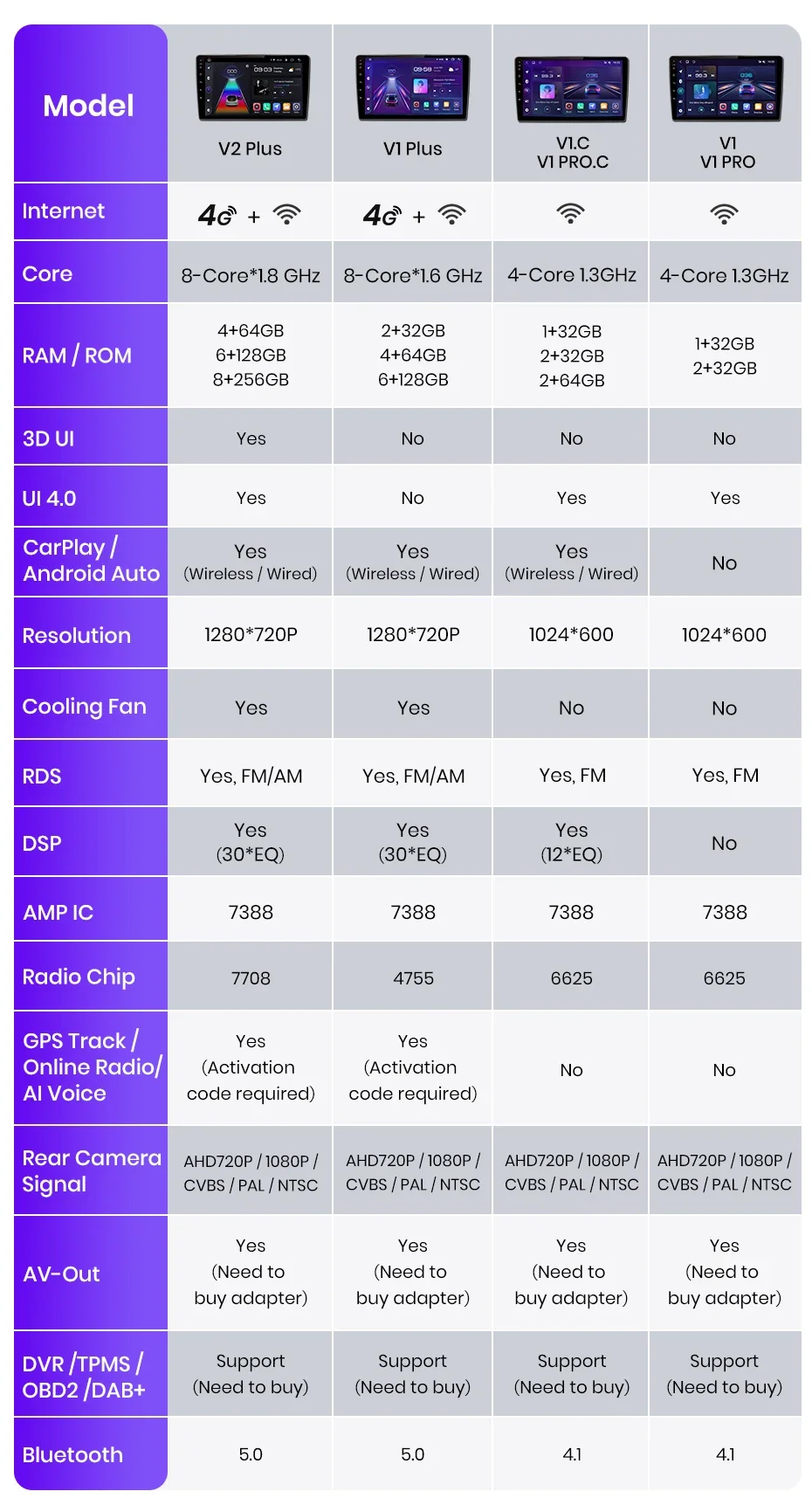
| Gewicht | 30 kg |
|---|---|
| Maße | 20 cm |
| Brand Name | Junsun |
| Display Size | 10" |
| RAM | 1G |
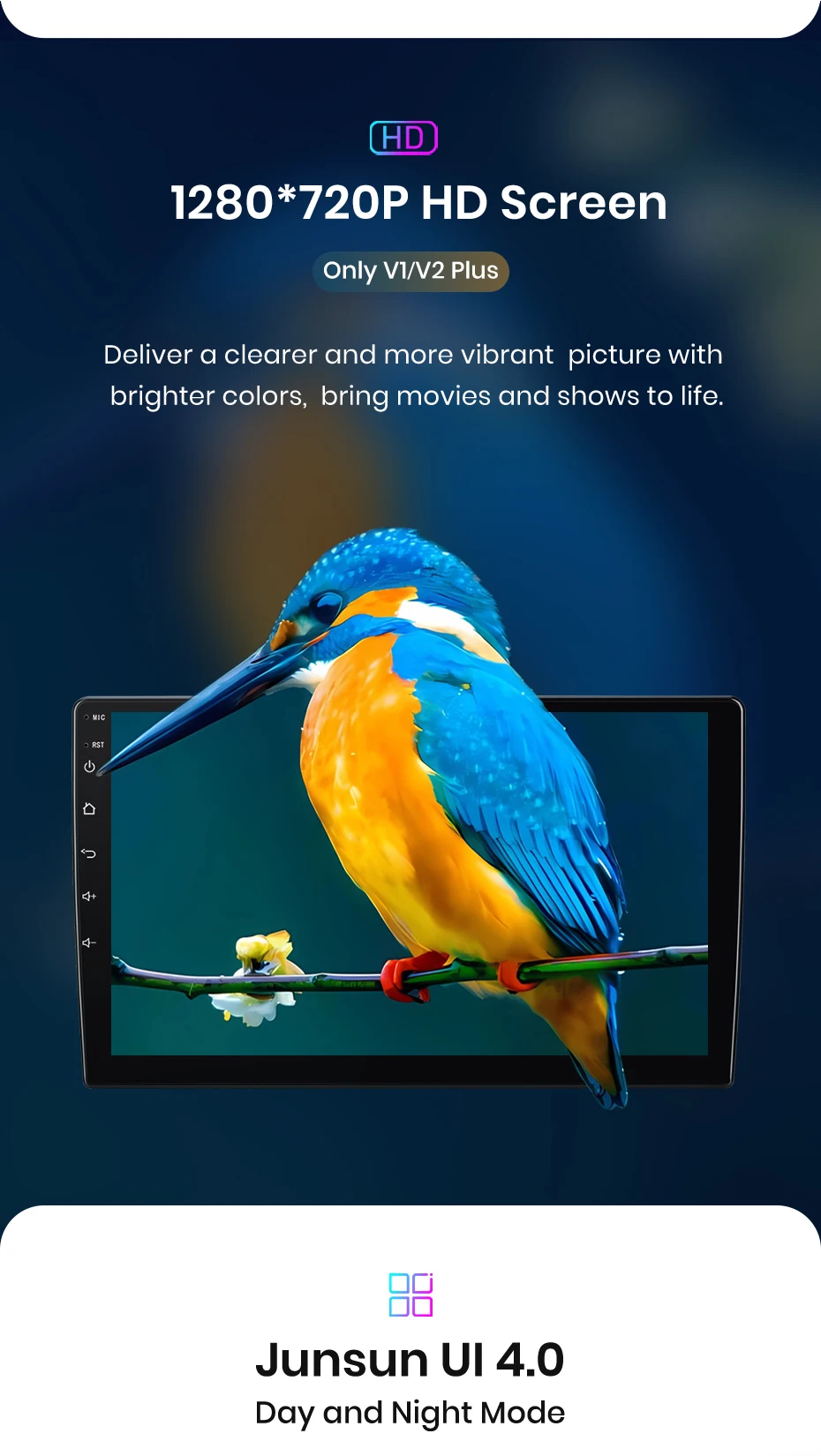
| Resolution | 1280*720P IPS (Optional) |
| For Vehicle Brands/Model | TOYOTA |
| Toyota Model | Avensis Verso |
| Interface | USB,RCA |
| OSD Language | VIETNAMEISCH |
| Out Power | 4*45W |
| Processor Type | AMP7388 |
| Max External Memory | 256 g |
| Chipset | MTK8259/8163 (Optional) |
| Category | Combination product |
| Digital Media Format | JPEG |
| Is touch screen | Ja |
| TF/Micro SD Slot | 2 |
| Built-in CD player | Nein |
| ROM | 32G |
| Accessory Type | Power Cable/USB cable/GPS model/Video cable |
| Certification | KC |
| Origin | CN (Herkunft) |
| Material | Composite |
| Processor Speed | 1.6Ghz |
| Tuner Type | 4745/MT6625N |
| Din | doppeltes Din |
| Special Features | MP3-Player |
| Built-in Screen | Ja |
| Item Size | 9.0 inch |
| Preset Station | Set by your own |
| Operating System | Android 12 |
| Built-in DVD Player | Nein |
| Item Weight | 2.5 |
| Voltage | 12 V |
| Online Radio | Search multiple channel (Optional) |
| Control car radio | By "Junsun Online" APP |
| Wireless Support Android Auto/ CarPlay | Sync phone to Radio (Optional) |
| AI voice control Support | Allow you to make phone calls, navigate, music play… (Optional) |
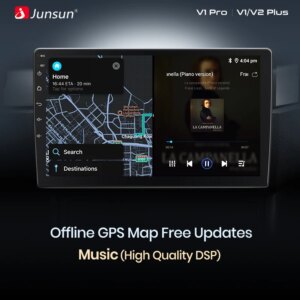
| GPS navigation map | Building-in offline map, free update |
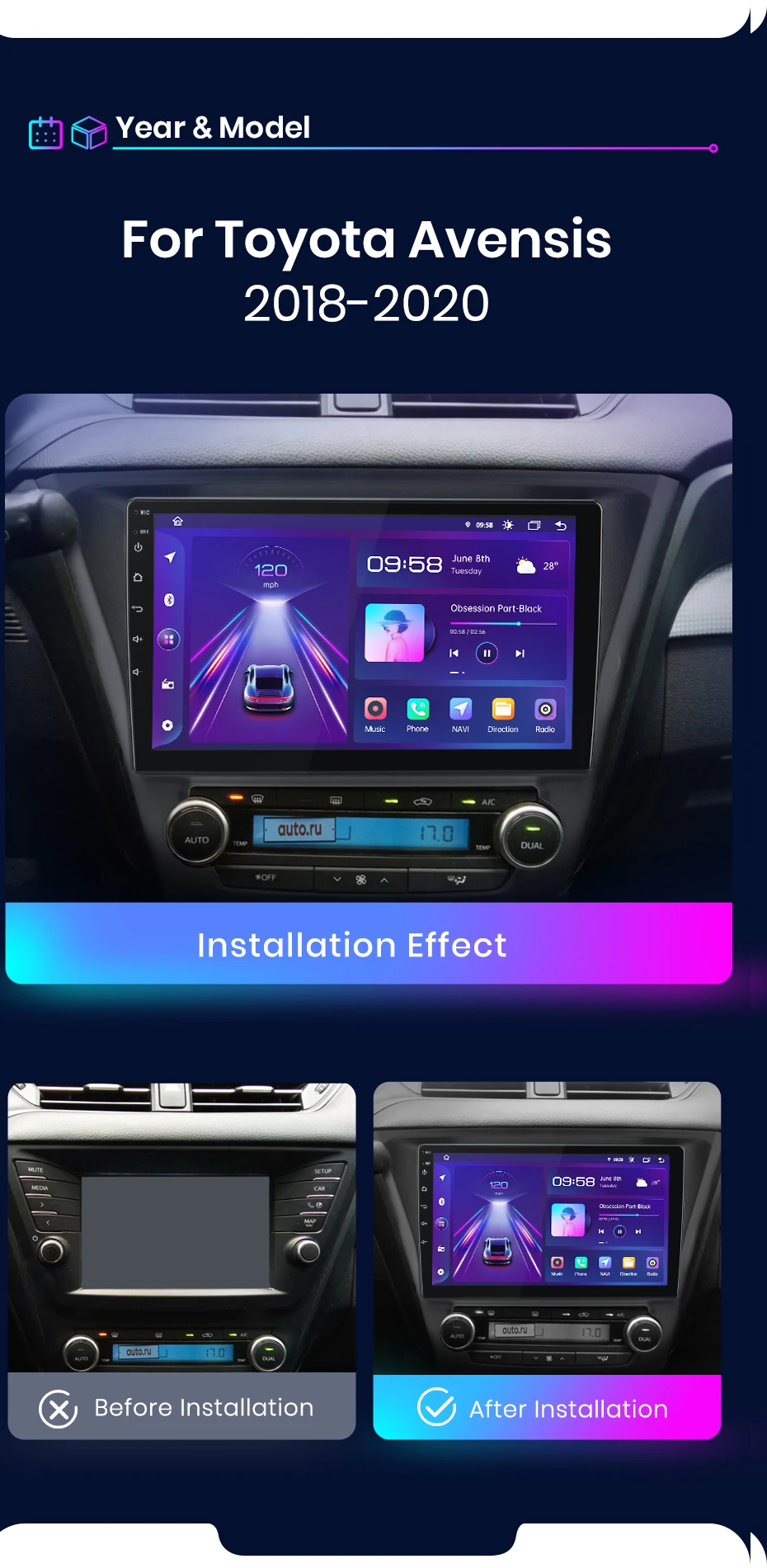
| Original radar displanning | Support for Toyota avens' 2018-2020 |
| AV-OUT | Need converter |
| RDS | Support for Toyota avens' 2018-2020 |
| Support for NetFlex | Support apk installation |
| Ship-Free | Within 48 hours business time |
| Working-Free Service | 24H * 7 service supporting |
| Waranty love-Free | 2 Years warranty |




Rezensionen
Es gibt noch keine Rezensionen.